
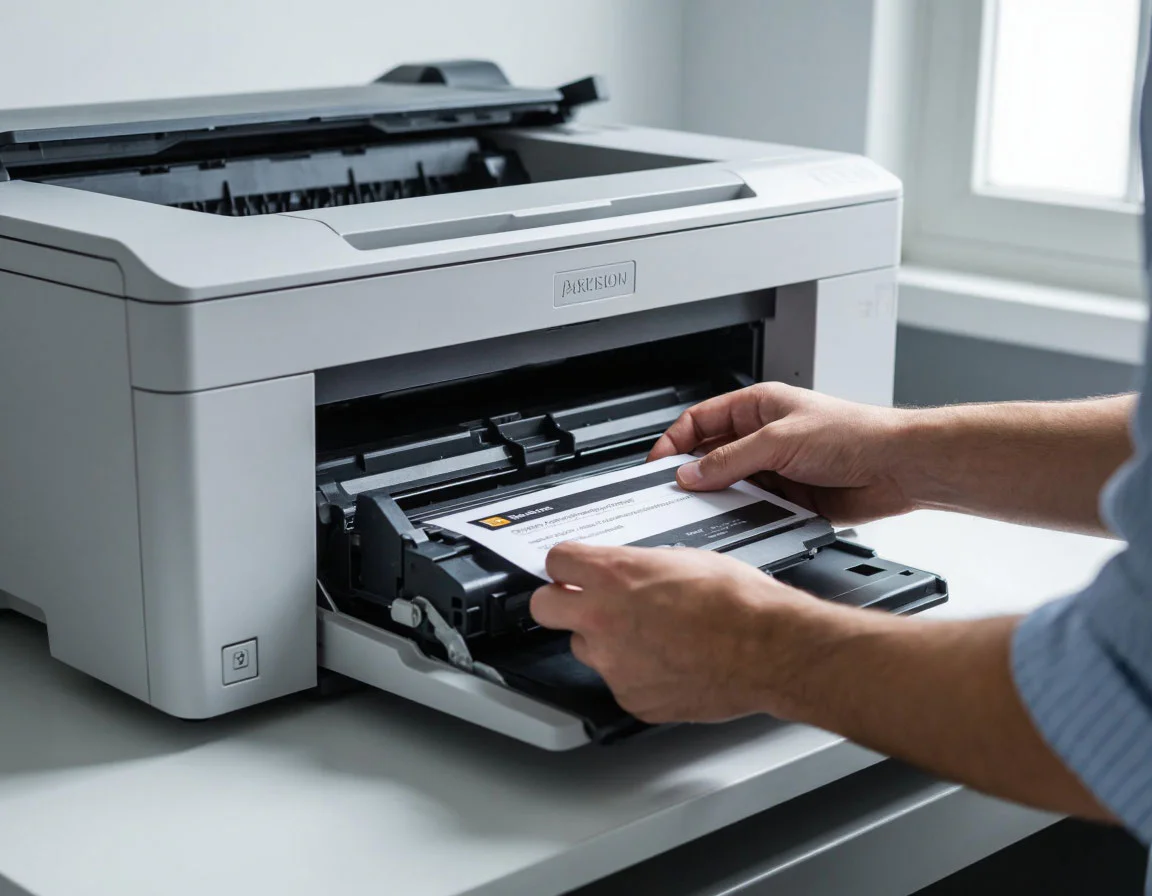
Лазерные принтеры давно стали стандартом для офисной печати благодаря скорости, качеству и экономичности. Однако даже самое надежное устройство требует своевременного обслуживания. Замена картриджа — одна из самых распространенных процедур, с которой сталкивается каждый владелец лазерного принтера. Несмотря на кажущуюся простоту, этот процесс имеет важные нюансы, соблюдение которых гарантирует качественную печать и долгий срок службы устройства.
Когда нужна замена картриджа?
Современные лазерные принтеры оснащены системами мониторинга расхода тонера, которые своевременно сообщают о необходимости замены картриджа в принтере. Однако есть и другие признаки, указывающие на истощение ресурса картриджа:
- Появление светлых полос или пятен на отпечатках
- Неравномерная плотность печати
- Исчезновение отдельных участков текста или изображений
- Появление сообщений о низком уровне тонера на дисплее принтера
- Ухудшение качества печати в целом
Важно не игнорировать эти сигналы. Своевременная замена картриджа предотвращает повреждение других компонентов принтера, таких как фотобарабан или блок термозакрепления.
Типы картриджей для лазерных принтеров
Перед тем как начать замену картриджа в принтере HP или устройства другой марки, важно понимать, какие типы картриджей существуют:
- Оригинальные картриджи — произведены компанией-изготовителем принтера. Гарантируют максимальное качество печати и сохранение гарантии на устройство.
- Совместимые картриджи — изготовлены сторонними производителями. Обычно дешевле оригиналов, но качество может варьироваться.
- Восстановленные картриджи — оригинальные картриджи, прошедшие процедуру перезаправки и замены изношенных деталей.
- Картриджи с чипом и без чипа — современные модели оснащены чипами для отслеживания расхода тонера.
Подготовка к замене картриджа
Правильная подготовка — залог успешной замены картриджа. Перед началом процедуры:
- Подготовьте рабочее место. Освободите пространство вокруг принтера, обеспечьте хорошее освещение.
Приобретите новый картридж. Убедитесь, что модель картриджа соответствует вашему принтеру. Информация о совместимости указана в руководстве пользователя или на сайте производителя. - Подготовьте инструменты. В большинстве случаев специальные инструменты не требуются, но могут пригодиться безворсовые салфетки и перчатки.
- Распечатайте тестовую страницу. Это поможет оценить текущее качество печати и сравнить его с результатами после замены.
- Отключите принтер. Для безопасности отключите устройство от электросети перед началом работ.
Пошаговая инструкция по замене картриджа
Процесс замены картриджа в принтере может незначительно отличаться в зависимости от модели, но общий алгоритм выглядит следующим образом:
Шаг 1: Откройте переднюю крышку принтера
Большинство лазерных принтеров имеют переднюю или верхнюю крышку, которая открывается для доступа к картриджу. Некоторые модели требуют нажатия специальной кнопки для разблокировки.
Шаг 2: Извлеките старый картридж
Аккуратно возьмитесь за ручку картриджа и потяните его на себя. Движение должно быть плавным, без рывков. Если картридж не поддается, проверьте, все ли защелки открыты.
Важно: не касайтесь валиков и фотобарабана руками. Жировые следы могут испортить качество печати.
Шаг 3: Подготовьте новый картридж
Достаньте новый картридж из упаковки. Снимите все защитные пленки и транспортировочные элементы. Некоторые картриджи требуют удаления оранжевой защитной ленты — потяните за язычок до полного снятия.
Перед установкой рекомендуется несколько раз аккуратно потрясти картридж горизонтально для равномерного распределения тонера внутри.
Шаг 4: Установите новый картридж
Вставьте картридж в соответствующие направляющие до характерного щелчка. Убедитесь, что картридж установлен правильно и надежно зафиксирован.
Шаг 5: Закройте крышку принтера
Плотно закройте переднюю или верхнюю крышку до щелчка.
Шаг 6: Включите принтер и выполните калибровку
После включения принтер может автоматически выполнить настройку нового картриджа. Если этого не произошло, запустите процедуру калибровки через меню устройства или программное обеспечение.
Шаг 7: Распечатайте тестовую страницу
Проверьте качество печати, распечатав тестовую страницу или любой документ.
Особенности замены картриджа HP
Принтеры HP занимают значительную долю рынка, поэтому стоит рассмотреть замену картриджа HP более детально.
Замена картриджа в принтере HP обычно не вызывает сложностей благодаря продуманной конструкции.
Большинство моделей HP LaserJet имеют интуитивно понятную систему доступа к картриджу:
- Откройте переднюю панель — она может опускаться вниз или открываться в сторону
- Возьмитесь за синюю или зеленую ручку картриджа
- Потяните картридж на себя
- Вставьте новый картридж до щелчка
- Закройте панель
Важная особенность HP — использование чипов на картриджах. После установки нового картриджа принтер автоматически распознает его и сбрасывает счетчик страниц.
Стоит отметить, что замена картриджа принтера HP Deskjet отличается от лазерных моделей. HP Deskjet — это струйный принтер, в котором используются чернильные картриджи, а не тонер. Процесс замены в струйных моделях проще: обычно достаточно открыть верхнюю крышку, дождаться выхода каретки, заменить картридж и закрыть крышку. Однако тема нашей статьи — именно лазерные принтеры, где процесс имеет свои нюансы.
Замена картриджа в принтере HP с функцией двусторонней печати может требовать дополнительных действий. Некоторые модели HP имеют несколько картриджей (для черно-белой и цветной печати), что усложняет процедуру.
Распространенные ошибки при замене картриджа
Неправильная замена картриджа может привести к проблемам с печатью или даже повреждению принтера.
Избегайте следующих ошибок:
- Прикосновение к фотобарабану. Фотобарабан чувствителен к свету и жировым загрязнениям. Никогда не касайтесь его поверхности руками.
- Неполное снятие защитных элементов. Забытая транспортировочная лента или пленка сделают печать невозможной.
- Неправильная установка картриджа. Если картридж не вставлен до конца или перекошен, принтер может не распознать его или выдать ошибку.
- Игнорирование калибровки. После замены картриджа обязательно выполните калибровку для оптимального качества печати.
- Использование несовместимых картриджей. Дешевые аналоги могут повредить принтер или привести к потере гарантии.
- Резкие движения. Извлечение или установка картриджа с усилием может повредить направляющие или контакты.
Советы по продлению срока службы картриджа
Хотя замена картриджа в принтере — неизбежная процедура, есть способы продлить срок его службы:
- Экономьте тонер. Используйте черновой режим печати для внутренних документов, печатайте шрифтом меньшего размера, уменьшайте поля.
- Встряхивайте картридж. Когда принтер сообщает о низком уровне тонера, аккуратно потрясите картридж горизонтально — это распределит остатки тонера и позволит напечатать еще несколько десятков страниц.
- Храните запасные картриджи правильно. Картриджи должны храниться в оригинальной упаковке, в сухом прохладном месте, вдали от прямых солнечных лучей.
- Не откладывайте замену. Работа с полностью пустым картриджем может повредить фотобарабан и другие компоненты.
- Используйте оригинальные расходники. Качественный тонер обеспечивает не только лучшую печать, но и меньший износ деталей принтера.
Оригинальные vs совместимые картриджи
При необходимости замены картриджа многие пользователи стоят перед выбором: оригинальный картридж или совместимый аналог?
Оригинальные картриджи:
- Гарантированное качество печати
- Совместимость со всеми функциями принтера
- Сохранение гарантии
- Предсказуемый ресурс
- Высокая цена
Совместимые картриджи:
- Значительно дешевле оригиналов
- Разное качество в зависимости от производителя
- Возможны проблемы с распознаванием чипа
- Риск потери гарантии
- Экономия до 50-70%
Если принтер используется для печати важных документов, презентаций или материалов для клиентов, лучше выбрать оригинальный картридж. Для внутренней документации и черновой печати подойдут качественные совместимые аналоги от проверенных производителей.
Что делать после замены картриджа?
После того как замена картриджа в принтере HP или устройства другой марки завершена, выполните следующие действия:
- Распечатайте тестовую страницу. Проверьте равномерность печати, отсутствие полос и пятен.
- Сбросьте счетчик страниц. Некоторые принтеры требуют ручного сброса счетчика в меню настроек.
- Обновите информацию о картридже. В программном обеспечении принтера может потребоваться подтверждение установки нового картриджа.
- Утилизируйте старый картридж правильно. Не выбрасывайте картридж в обычный мусор. Многие производители и магазины принимают отработанные картриджи на переработку.
- Запишите дату замены. Это поможет планировать следующую покупку и отслеживать ресурс картриджа.
Проблемы после замены картриджа и их решение
Иногда после замены картриджа возникают проблемы:
Принтер не видит картридж:
- Проверьте правильность установки
- Снимите и установите картридж заново
- Очистите контакты на картридже и в принтере
- Убедитесь, что картридж совместим с моделью принтера
Низкое качество печати:
- Выполните калибровку принтера
- Распечатайте несколько страниц для «разгона» тонера
- Проверьте настройки качества печати
- Возможно, картридж бракованный
Сообщение об ошибке чипа:
- Перезагрузите принтер
- Проверьте, не поврежден ли чип
- Обратитесь к продавцу картриджа
Замена картриджа — простая, но важная процедура, которую должен уметь выполнять каждый владелец лазерного принтера. Правильная замена картриджа в принтере обеспечивает стабильное качество печати, продлевает срок службы устройства и экономит время на обращение в сервисные центры.
Независимо от того, используете ли вы замену картриджа HP или принтера другой марки, следуйте инструкциям производителя, используйте качественные расходные материалы и не пренебрегайте профилактическим обслуживанием. Помните, что экономия на картриджах может привести к дорогостоящему ремонту принтера.
Своевременная замена картриджа в принтере HP и других лазерных устройств — залог профессионального качества ваших документов и долгосрочной надежности техники. Следуйте нашим рекомендациям, и ваш принтер прослужит многие годы без проблем.


